CloudReady
A continuación conoceremos como obtener CloudReady y tener la experencia de Chrome OS en nuestros dispositivos, pero antes debes tener en cuenta estas especificaciones de tu dispositivo:
- 2 GB de memoria RAM
- Memoria USB de 8 GB
No es necesario un disco duro con algún espacio mínimo ya que es un sistema basado en la nube y toda la información estará en internet, pero si desea tener el sistema siempre 10 GB de almacenamiento serán suficientes. Si quieres tener una mejor experiencia revisa la lista de dispositivos certificados por Neverware aqui.
Descargar CloudReady y la Herramienta de recuperación de Chromebooks
A continuación empezaremos descargando CloudReady del siguiente enlace:

Cloud Ready 64-Bit Cloud Ready 32-Bit
Una vez descargado y descomprimido el archivo, como siguiente paso descargamos desde el navegador de Chrome la aplicación, «Herramienta de Recuperación de Chromebooks».

1. Localizamos el botón azul «+ Añadir a Chrome» en la esquina superior derecha.

2. La herramienta de recuperación de Chromebooks sera instalada en tu navegador, y podrá ser visualizada en el apartado de aplicaciones.

Crear el Instalador USB
Antes de iniciar debemos insertar nuestra memoria USB y formatearla.
- Localizamos el ícono de engranaje gris en la esquina superior derecha de la ventana.

2. Haga clic en el icono de engranaje gris y elija «Usar imagen local».

3. Ubicamos el archivo CloudReady .bin y siga las instrucciones en la pantalla. Cuando se le solicite, inserte su unidad flash USB de 8GB o 16GB.


4. Cuando se complete el proceso, retire la unidad flash USB de su computadora. ¡Tu unidad flash USB ahora es un instalador de CloudReady y está listo para usar!.
Instalar CloudReady
Para instalar CloudReady de forma permanente en la computadora que elija, cada computadora debe iniciarse o «iniciarse» desde el instalador de CloudReady USB que usted creó. Esto se llama arranque USB y todos los modelos de computadoras certificados para trabajar con CloudReady son capaces de hacerlo.
- Asegúrese de que la computadora elegida esté apagada.
- Conecte el instalador USB que creó anteriormente.
Inicie la computadora desde el instalador USB
1. Encienda la máquina mientras presiona repetidamente la tecla especial de arranque de la máquina. La clave especial varía entre los diferentes fabricantes de computadoras:
Dell Toque F12 cuando se muestra el logotipo de Dell.
HP Toque F9 cuando se muestra el logotipo de HP.
Lenovo Toque F12 cuando se muestra el logotipo de Lenovo
Apple Hold Option (junto a la tecla)) cuando la computadora se enciende por primera vez.
Otro Intente tocar Esc, F1-12 o Enter durante el inicio.
2. Aparecerá un pequeño menú en su pantalla. Use las teclas de flecha e ingrese la tecla en su teclado para seleccionar el instalador de CloudReady USB. Dependiendo de las especificaciones de su máquina, su instalador USB se describirá en el menú como «Dispositivo USB», «Almacenamiento USB» o un nombre que coincida con la marca del fabricante del flash USB.

3. Cuando el instalador de CloudReady USB haya terminado de iniciarse, verá una página de configuración de red. Puede ignorar el cuadro de configuración en el centro de la pantalla; no necesita configurar la red antes de instalar CloudReady.

4. Haga clic en el reloj en la esquina inferior derecha de la pantalla. En el menú que aparece, haga clic en la primera opción: Instalar CloudReady. Aparecerá un asistente para guiarlo en el proceso de instalación.

5. Haga clic en Instalar CloudReady. Una vez que lea y acepte todas las advertencias, el proceso de instalación tardará de 15 a 30 minutos en completarse.

6. Cuando la instalación haya finalizado, su máquina se apagará por completo. Cuando esté seguro de que su máquina está apagada, desenchufe su instalador USB de CloudReady y vuelva a encender la computadora.
Configuración Inicial
Después de la instalación, se te presentará el mismo menú de configuración que los Chromebooks, donde puedes establecer las preferencias de idioma, teclado y red. Una vez que esté conectado a una red ethernet o WiFi, haga clic en Continuar.

7. Su máquina buscará actualizaciones y luego le presentará la pantalla de inicio de sesión de Google estándar. ¡Ahora puede iniciar sesión! Su nombre de usuario debe ser una dirección de gmail.com.
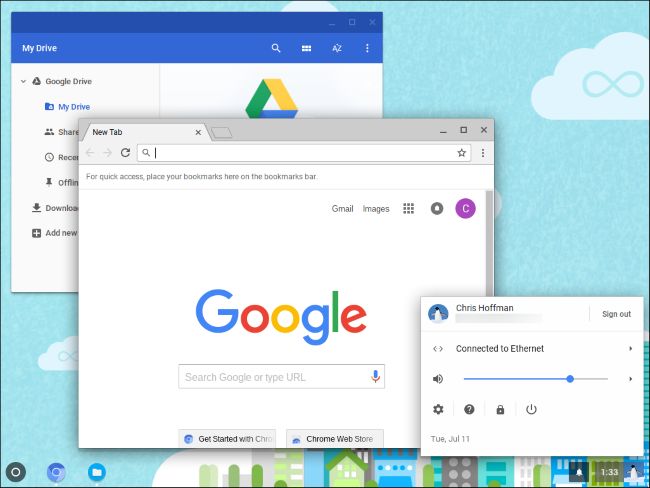
Y todo listo! disfruta Chrome OS en tu dispositivo.
Fuente: